
50 skrótów klawiszowych, które przyśpieszą pracę w DaVinci Resolve
Jeśli chcesz zwiększyć swoją efektywność pracy w programie konieczne staje się korzystanie ze skrótów klawiszowych.
31 stycznia 2019
Szymon Antoni Jędrys
Blackmagic Design Certified Trainer
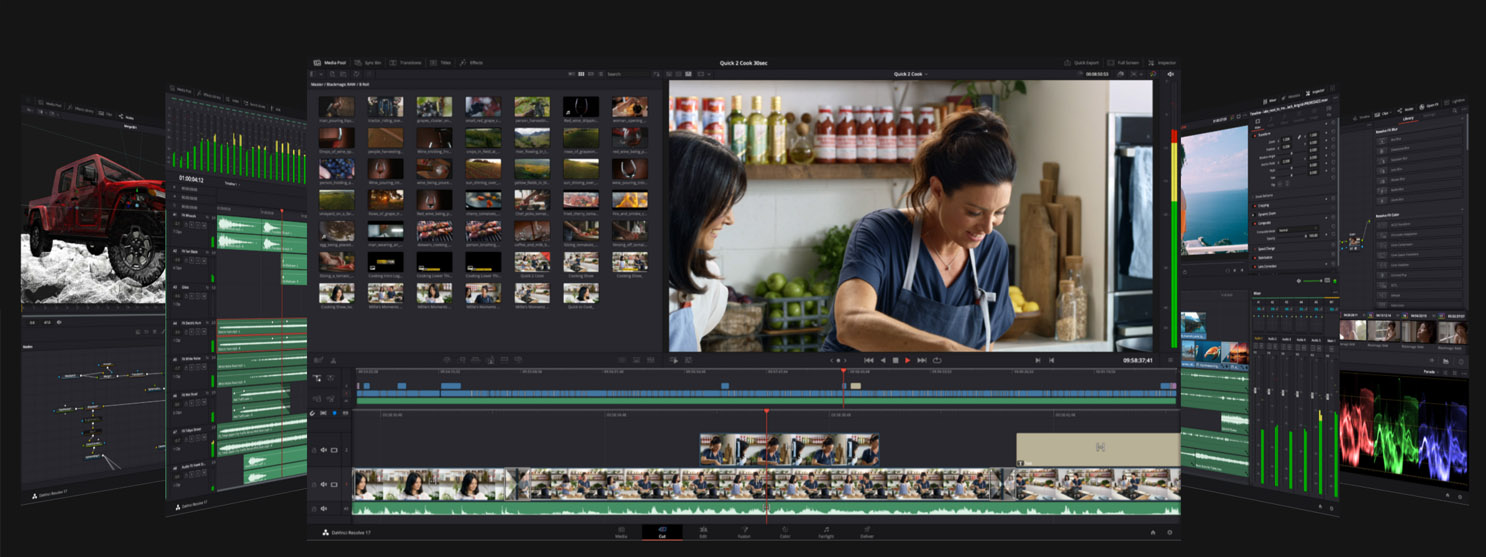

Przechodzenie pomiędzy najważniejszymi oknami w programie zdecydowanie przyspieszy workflow.
| Project Manager | Shift+1 |
| Media Page | Shift+2 |
| Edit Page | Shift+4 |
| Fusion Page | Shift+5 |
| Color Page | Shift+6 |
| Fairlight Page | Shift+7 |
| Deliver Page | Shift+8 |
| Project Settings | Shift+9 |
| Preferences | Ctrl+, |

Kolejna porcja to skróty z których możemy korzystać w dowolnym miejscu aplikacji.
| Save project | Ctrl + S |
| New Timeline – działa w Edit oraz Fairlight Page | Ctrl + N |
| Cinema Viewer – podgląd pełnego ekranu – nie działa w Fusion oraz Fairlight, ponowne wybranie skrótu lub Esc – wychodzi z podglądu | Ctrl + F |
| Undo – cofnij | Ctrl + Z |
| Export project | Ctrl + E |
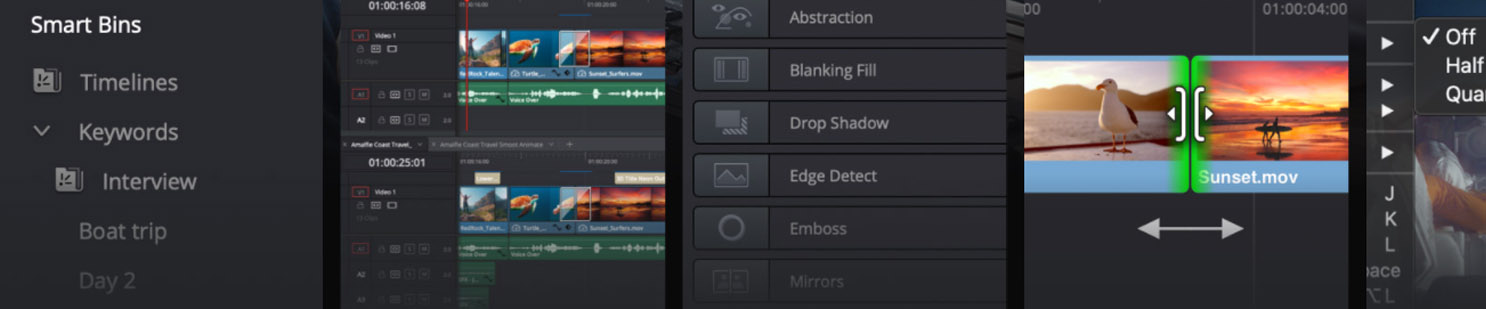
Skróty ułatwiające prace w Edit Page
| Odtwarzaj do przodu (każde kolejne wciśnięcie klawisza przyśpieszy proces odtwarzania ) | J |
| Stop | K |
| Odtwarzaj do tyłu (każde kolejne wciśnięcie klawisza przyśpieszy proces odtwarzania ) | L |
| Przechodzenie pomiędzy cięciami | ↑ ↓ |
| Strzałka w lewo lub prawo to ruch o jedną klatkę, z wciśniętym Shift to ruch o jedną sekundę | ↔ |
| Powiększenie lub pomniejszenie widoku timeline w stosunku do Playhead | Ctrl + + lub Ctrl + – |
| Skalowanie całego timeline | Shift + Z |
| Loop playback – odtwarzanie od In do Out | Ctrl + / |
| Copy – kopiuj lub kopiuj atrybuty | Ctrl + C |
| Paste – wklej | Ctrl + V |
| Paste Attributes – wklejenie atrybutów skopiowanego klipu do zaznaczonego materiału | Ctrl + Shift + V |
| Usuwanie klipu bez przesunięcia | Backspace |
| Usuwanie klipu z przesunięciem | Delete lub Shift + Backspace |
| Przeniesienie zaznaczonych klipów na wyższy lub niższy track | Wciśnięty Alt + ↑ ↓ |
| Selection Mode – podstawowy tryb umożliwia zaznaczanie i zmiany położenia ujęć | A |
| Blade Edit Mode – żyleta do dzielenia klipów | B |
| Trim Edit Mode – narzędzie do zarządzania czasem twania ujęcia bez dekonstrukcji pozostałych elementów znajdujących się na timeline | T |
| Trim Start | Shift + [ |
| Trim End | Shift + ] |
| Snapping Włączanie/ Wyłączanie | N |
| Przechodzenie pomiędzy klatkami kluczowymi | [ ] |
| Retime controls – przechodzenie w tryb zarządzania czasem klipu | Ctrl + R |
| Find clip in Mediapool – wskazuje wybrany klip w Media Pool | Alt + F |
| Video Scopes On/Off – uruchamia pływające okno z wykresami | Ctrl + Shift + W |
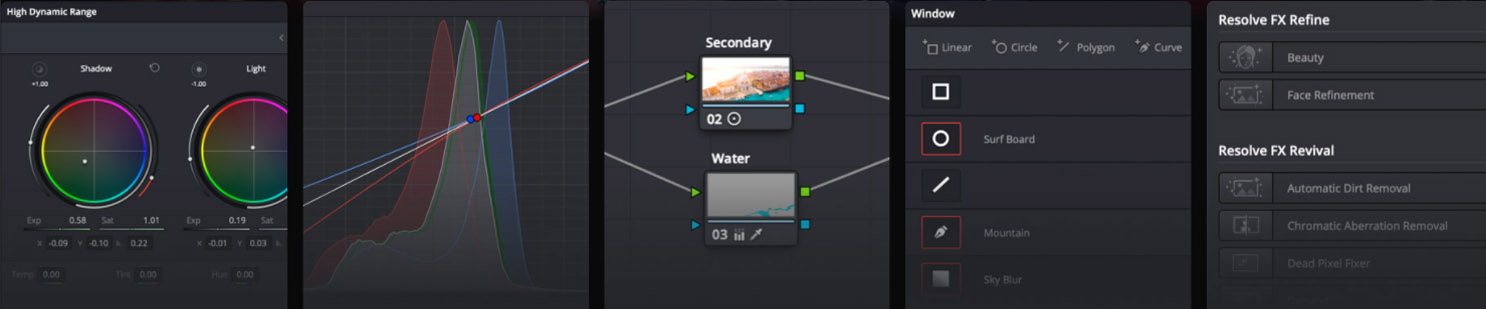
Zakładka Color Page
| Add Serial Node – dodawanie podstawowego node | Alt + S |
| Przechodzenie pomiędzy kolejnymi node | Shift + Alt + ; Shift + Alt + ‘ |
| Extract current node – odłączanie wybranego node | E |
| Przechodzenie pomiędzy klipami | ↑ ↓ |
| Bypass color grade – wyłącza wszystkie korekty w projekcie | Shift+ D |
| Loop playback – zapętlenie odtwarzania wybranego klipu | Ctrl + / |
| Wyłącza zaznaczony node | Ctrl + D |
| Wyłącza wszystkie node w wybranym klipie | Alt + D |
| Włączą / wyłącza Highlight | Shift + H |
| Add Grade version | Ctrl + Y |
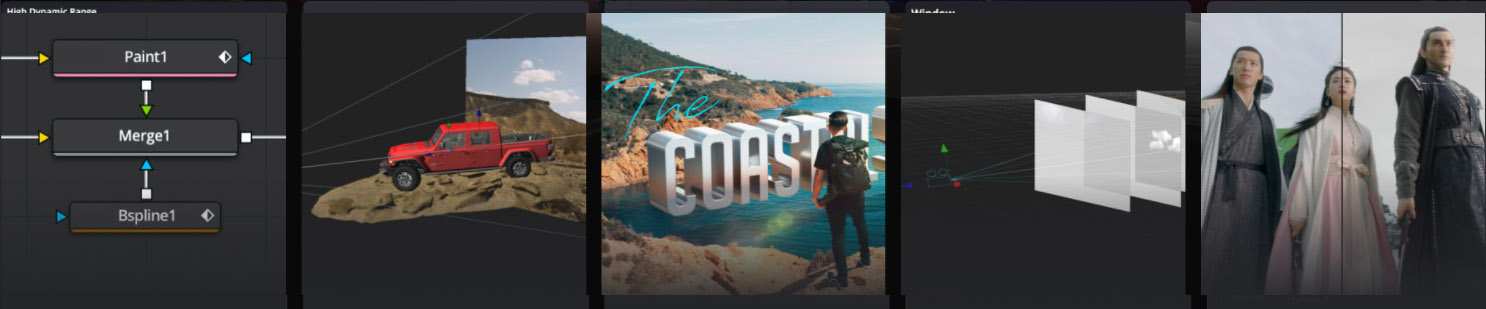
Fusion Page
| Przechodzenie do początku lub końca ujęcia | Ctrl + ↔ |
| Wyszukiwarka narzędzi oraz efektów | Shift + spacja |
| Zmiana nazwy node | F2 |
| Wybór okna dla wybranego node | 1 lub 2 lub 3 |
Jak przesunac powiekszony obraz w oknie bez myszki.
Hej, wciśnięty środkowy guzik myszy + ruch mysza przesuwa obraz. Alternatywa to wciśnięty alt/option dla przesunięć w poziomie lub Shift dla ruchów w pionie oraz scroll myszy.
no dzięęęęęki !!! już szału dostawałem, nie dało się na przybliżeniu niczego dokładnie zrobić
jak wyszukiwać co kolwiek na davinci?
W katalogach z plikami jest lupka. Natomiast wyszukiwanie skrótów lub ich przypisywanie znajdziesz w menu DaVinci Resolve>Keyboard Customization. Można tam znaleźć wszystkie przypisane funkcje do klawiszy lub nadać sobie własne.
Czy jest możliwe ułożenie w Resolve okien po swojemu (przynajmniej niektórych)?
Na ten moment możemy włączać i wyłączać panele lub je skalować. Natomiast samo rozlokowanie poszczególnych partii interfejsu jest zablokowane na stałe.
Program fajny.. ale czy jest możliwość aby górna belka od programu (okna) była w kolorze innym niż biały? strasznie to przeszkadza. Chciałem to sam zmienić ale nie widzę takiej opcji.. albo przełączyć program na FULL??
Górne menu Workspace>Full Screen Window (:
Hej,
mam problem, w trakcie odtwarzania na timelinie dzwięk jest, natomiast w momencie kiedy przesuwam materiał strzałkamil ub myszką cisza jak makiem zasiał. 😛 a wcześniej działało, czyli gdzieś sobie wyłączyłem tą opcję( pewnie jakimś skrótem) wiecie jakim? 😀
Hej! Chodzi o funkcję o nazwie Audio Scrubbing. Shift + S włącza/wyłącza to rozwiazanie.
Cześć! Zastanawia mnie pewna kwestia. Czy można ustawić aby pod przypisanym skrótem, można było zmienić od razu prędkośc klipu o daną wartość ? Bardzo często spowalniam ujęcia o 50% jednak za każdym razem musze wywołać okno edycji prędkości i ręcznie wpisać wartość 50% i zatwierdzić. Znacząco ułatwiłoby mi montaż jakiś skrót który z automatu zmienia prędkośc klipu bez wpisywania ręcznie wartość. Pomożesz ?
Nigdzie nie umiem znaleźć takowej opcji.
Pozdrawiam
o ! dobre pytanko 🙂 podbijam
Który skrót odpowiada za ctrl+rolka myszy na timeline?
czy jest możliwe cięcie klipu inaczej niż myszką? w innym programie wciskałam ,,S" i cięło w miejscu gdzie aktualnie znajdował się suwak na osi czasu
Ctrl+B albo \
mam pytanie, jak dodac drugie okno podglądu?*
Chodzi Ci o podgląd na osobnym monitorze? Trzeba mieć wersje Studio i wybrać z Menu Workspace>Clean Feed albo zakupić kartę Decklink.
Jak włączyć zaznaczanie (wykrywanie?) dublujących się ujęć?
Górne menu VIEW> Show Duplicate Frames
Hejka!
Czy w programie da się włączyć siatkę??
Jeżeli tak to jak to zrobić?
jest funkcja cofnij a czy mamy funkcje powtórz??
Tak mamy; Ctrl+Shift+Z
Klipy nie sklejają się z sobą automatycznie, podobnie nie doklejają się automatycznie równo do głowicy, gdzie można to ustawić?
Spróbuj włączyć Snapping. Literka N.